CalPush for Web 使い方
CalPushの設置方法をご説明します。
このページを参考にサイトにCalPushを導入して、今日からCalPushを始めましょう!
1.ライブラリを設置
CalPushレポート画面にログインします。
for Web画面の「ウェブ設定」より、お客様専用のCalPushライブラリのJavaScriptコードを取得して、コピーします。
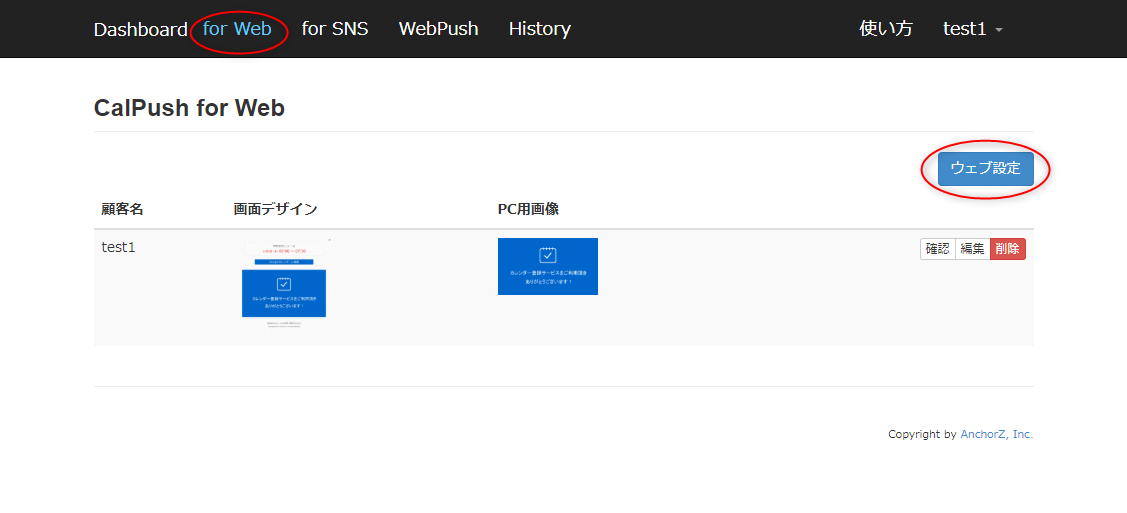
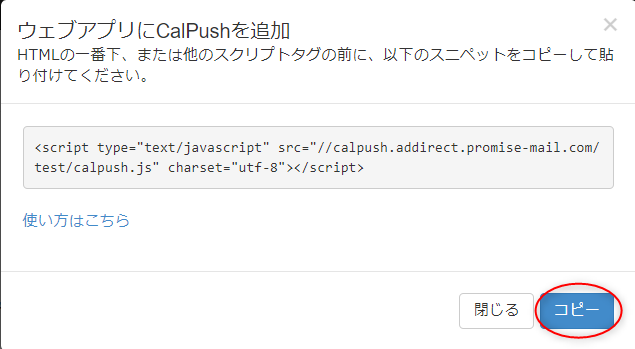
コピーしたJavaScriptコードをウェブサイトのHTMLに貼り付けます。

2.イベント情報の追加
カレンダー登録に必要なイベント情報をHTMLのdivタグに記載します。
CalPushタグを簡単に生成するためのツールも用意しておりますので、以下ボタンよりお試しください。
以下は、CMS等に手動でイベント情報を追加する場合の例を記載します。
【例】
イベント情報
タイトル:IoTセミナー
開催日時:2017年3月21日 14:00~17:00
開催場所:幕張メッセ
内容:IoTの概念から実際のデバイスを使用してIoT的な体験まで、IoTを支える基本的な技術及びその全体像を理解でき、身近な環境の中でのIoTの可能性を深めることが出来るセミナーです。
HTMLの記載例
<div class="event">
            <button class="event_button">カレンダーへ登録</button>
            <div style="display: none">
            <div class="event_title"> IoTセミナー</div>
            <div class="event_location">幕張メッセ </div>
            <div class="event_datetime">2017/03/21 14:00~2017/03/21 17:00</div>
            <div class="event_remind">30m</div>
            <div class="event_content"> IoTの概念から実際のデバイスを使用してIoT的な体験まで、
            IoTを支える基本的な技術及びその全体像を理解でき、身近な環境の中でのIoTの可能性を
            深めることが出来るセミナーです。</div>
          </div>
上記のように記載することで、CalPush導入サイト上に1つのカレンダー登録ボタンの配置が完了となります。
このボタンをクリックすることで、設定したイベント情報をユーザーのカレンダーに登録されます。
また、お客様のニーズに応じて同じサイトにいくつでもカレンダー登録ボタンを配置することができます。
テストサイト
以下にお客様毎のテストサイトがあります。導入の参考にしてください。
※表示されていない場合は新規カスタマイズ設定を追加ください
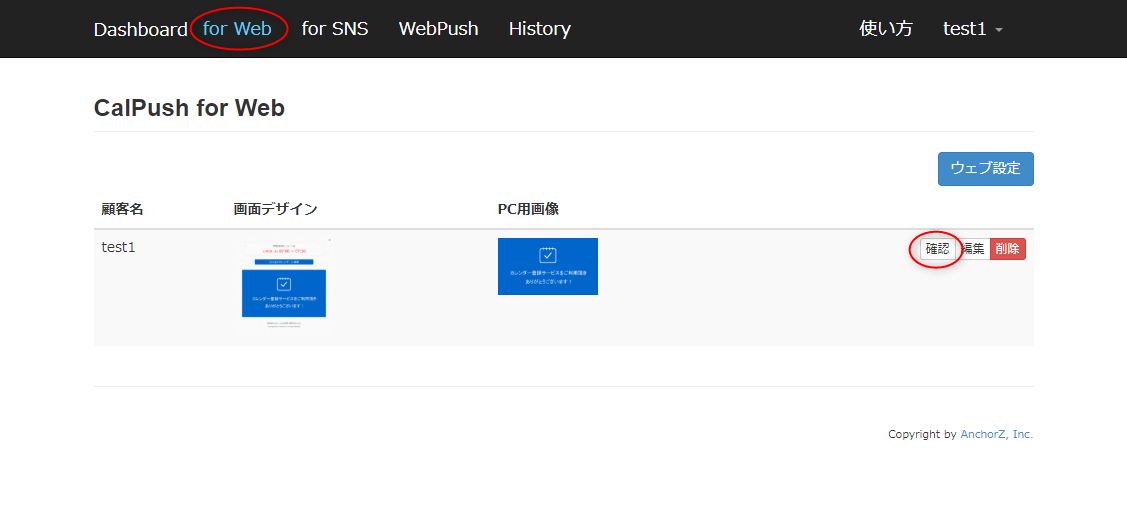
1. CalPushレポートにログインしてください。
2. [for Web]-[確認]を選択してください。
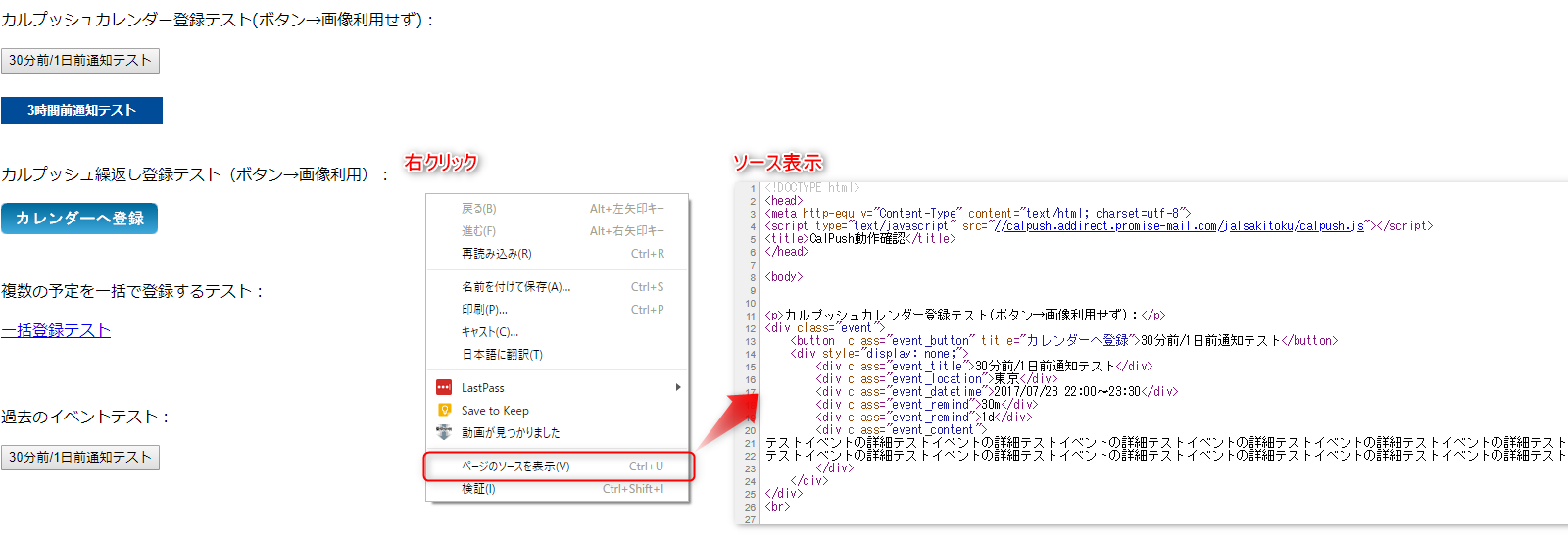
3. ソースを表示することで、CalPush導入例を確認可能です。
その他
CalPushには、「複数回リマインド」、「一括登録」、「繰返しイベント」などなど、柔軟に設定可能な項目が数多く存在します。
詳細は以下資料をご確認ください。
CalPush機能仕様書